◎欢迎参与讨论,请在这里发表您的看法、交流您的观点。
搜索
网站分类
标签列表
- 黑帽SEO学习 (2072)
- 黑帽SEO技术 (3000)
- 友链交换平台 (4)
- 泛目录 (6)
- 寄生虫 (2)
- 关键词 (5)
- 网站权重 (7)
- 黑客技术 (60)
- 黑帽SEO优化 (6)
- 黑帽SEO教程 (6)
- 站群 (3)
- 百度惊雷算法 (3)
- 百度算法 (3)
- 二级目录 (5)
- 黑帽SEO培训 (3)
- 站群系统 (3)
- seo技术 (62)
- 黑帽SEO软件 (9)
- 蜘蛛池技术 (6)
- 网站快排 (4)
- 外链优化 (4)
- 黑帽技术 (3004)
- 蜘蛛池出租 (7)
- 蜘蛛池教程 (5)
- K站恢复 (4)
- CC防护 (3)
- seo黑帽技术有哪些 (4)
- seo黑帽有哪些技术 (3)
- seo黑帽怎么赚钱 (3)
- seo黑帽是什么意思 (3)
作者列表
站点信息
- 文章总数:13334
- 页面总数:3
- 分类总数:42
- 标签总数:57
- 评论总数:6045
- 浏览总数:7022138
电脑硬盘故障修复:BIOS的关键作用与操作指南
更新:
分类:黑帽文章
作者:coprox
阅读:214
电脑硬盘修复与BIOS在计算机系统的正常运行中扮演着至关重要的角色。硬盘作为存储数据的核心部件,一旦出现故障,可能导致数据丢失、系统无法正常启动等严重问题。而BIOS(基本输入输出系统)则是计算机开机时首先运行的程序,它负责初始化硬件设备、检测系统配置等关键任务。当硬盘出现故障时,BIOS能够在一定程度上帮助我们进行诊断和修复。
硬盘故障的原因多种多样,包括物理损坏、逻辑错误、软件冲突等。物理损坏通常是由于硬盘受到撞击、震动、过热等因素导致的,这种情况下硬盘的盘片、磁头、电机等部件可能会出现损坏,数据可能会永久性丢失。逻辑错误则是由于文件系统损坏、分区表错误等原因引起的,这种故障可以通过一些软件工具进行修复。软件冲突则可能是由于操作系统、驱动程序或其他软件之间的不兼容导致的,这可能会影响硬盘的正常读写操作。
BIOS在硬盘修复过程中起着重要的作用。BIOS可以对硬盘进行基本的检测。在计算机开机时,BIOS会自动检测连接到系统的硬盘设备,并检查其基本状态,如硬盘的容量、转速、接口类型等。如果硬盘存在明显的硬件故障,BIOS可能会在检测过程中发出错误提示,这可以帮助我们初步判断硬盘是否存在问题。
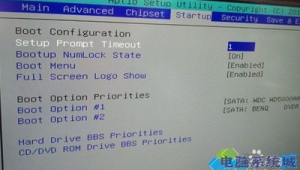
BIOS还提供了一些基本的硬盘修复功能。例如,一些BIOS版本支持硬盘的自动修复功能,它可以尝试修复硬盘上的一些简单逻辑错误。BIOS还可以对硬盘进行低级格式化操作。低级格式化是一种对硬盘进行全面初始化的操作,它可以清除硬盘上的所有数据,并重新划分硬盘的磁道和扇区。虽然低级格式化可以解决一些硬盘故障,但它会导致数据的永久性丢失,因此在进行低级格式化之前,一定要备份重要的数据。
在进行硬盘修复时,我们可以通过进入BIOS设置界面来进行相关操作。不同品牌和型号的计算机进入BIOS的方法可能会有所不同,常见的方法是在计算机开机时按下Del、F2、F10等键。进入BIOS设置界面后,我们可以找到硬盘相关的设置选项,如硬盘检测、自动修复、低级格式化等。
除了利用BIOS进行硬盘修复外,我们还可以使用一些专业的硬盘修复软件。这些软件通常具有更强大的功能,可以检测和修复各种硬盘故障。例如,DiskGenius是一款功能强大的硬盘分区管理和数据恢复软件,它可以检测硬盘的健康状态、修复文件系统错误、恢复丢失的分区和数据等。HDD Regenerator也是一款专业的硬盘修复软件,它可以修复硬盘上的坏道,提高硬盘的性能和稳定性。
在使用这些软件进行硬盘修复时,我们也需要注意一些问题。要确保软件的来源可靠,避免下载到带有病毒或恶意软件的软件。在进行硬盘修复操作之前,一定要备份重要的数据,以免数据丢失。如果硬盘的故障比较严重,如物理损坏导致的数据丢失,建议寻求专业的数据恢复服务。
电脑硬盘修复与BIOS是一个复杂而重要的过程。通过合理利用BIOS的检测和修复功能,以及专业的硬盘修复软件,我们可以有效地解决硬盘故障,保障计算机系统的正常运行和数据的安全。在日常使用计算机时,我们也应该注意对硬盘的保养和维护,定期进行磁盘清理和碎片整理,避免硬盘受到撞击和震动,以延长硬盘的使用寿命。