◎欢迎参与讨论,请在这里发表您的看法、交流您的观点。
搜索
网站分类
标签列表
- 黑帽SEO学习 (2072)
- 黑帽SEO技术 (3000)
- 友链交换平台 (4)
- 泛目录 (6)
- 寄生虫 (2)
- 关键词 (5)
- 网站权重 (7)
- 黑客技术 (60)
- 黑帽SEO优化 (6)
- 黑帽SEO教程 (6)
- 站群 (3)
- 百度惊雷算法 (3)
- 百度算法 (3)
- 二级目录 (5)
- 黑帽SEO培训 (3)
- 站群系统 (3)
- seo技术 (62)
- 黑帽SEO软件 (9)
- 蜘蛛池技术 (6)
- 网站快排 (4)
- 外链优化 (4)
- 黑帽技术 (3004)
- 蜘蛛池出租 (7)
- 蜘蛛池教程 (5)
- K站恢复 (4)
- CC防护 (3)
- seo黑帽技术有哪些 (4)
- seo黑帽有哪些技术 (3)
- seo黑帽怎么赚钱 (3)
- seo黑帽是什么意思 (3)
作者列表
站点信息
- 文章总数:13334
- 页面总数:3
- 分类总数:42
- 标签总数:57
- 评论总数:6045
- 浏览总数:7022138
电脑Word阴影在哪?快速找到Word阴影设置位置的方法
更新:
分类:黑帽文章
作者:coprox
阅读:141
在使用电脑进行文档编辑时,Microsoft Word 是一款应用广泛且功能强大的工具。它提供了丰富多样的文本格式设置选项,能够帮助用户打造出独具特色、美观专业的文档。其中,文字阴影效果就是一种可以为文档增添独特魅力的设置。那么,电脑 Word 里的阴影效果究竟在哪里设置呢?这是许多刚开始接触 Word 软件,或者想要进一步提升文档视觉效果的用户常常会问到的问题。下面就为大家详细介绍在电脑 Word 中找到并设置阴影效果的具体方法。
我们要明确的是,在不同版本的 Word 软件中,阴影效果的设置入口可能会存在一些细微的差别,但总体的操作思路是一致的。以较为常见的 Word 2016 版本为例,当我们打开 Word 文档并输入需要添加阴影效果的文字后,第一步是选中这些文字。选中文字的方法很简单,我们可以将鼠标指针移动到文字的起始位置,按住鼠标左键并拖动,直到覆盖住所有想要设置阴影效果的文字;也可以使用快捷键,比如“Ctrl + A”来快速全选文档中的所有文字。
选中文字之后,接下来就需要找到设置阴影效果的选项了。我们可以在菜单栏中找到“开始”选项卡,点击它,在这个选项卡下会出现一系列与文字格式设置相关的功能按钮。仔细观察这些按钮,会发现有一个名为“字体”的区域,在这个区域的右下角有一个小箭头图标,点击这个小箭头,就会弹出“字体”对话框。
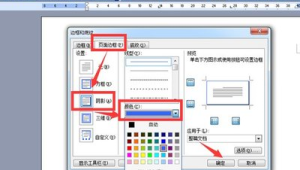
在“字体”对话框中,有多个选项卡,我们需要切换到“文字效果”选项卡。在这个选项卡中,有许多不同的文字效果可供选择,其中就包括阴影效果。点击阴影效果的图标,会弹出一个下拉菜单,里面展示了多种不同样式的阴影效果,比如外部阴影、内部阴影等。我们可以根据自己的喜好和文档的整体风格来选择合适的阴影样式。当我们选择了一种阴影样式后,在对话框的右侧会有一个预览区域,我们可以实时看到文字应用该阴影效果后的样子。如果觉得阴影的颜色、大小、透明度等参数不太合适,还可以在下方的相关设置区域进行进一步的调整。
除了上述通过“字体”对话框来设置阴影效果的方法之外,在 Word 2016 及更高版本中,还有一种更为便捷的方式。同样是先选中需要设置阴影效果的文字,然后在菜单栏中点击“绘图工具 - 格式”选项卡(如果没有看到这个选项卡,可能是因为没有将文字转换为艺术字,我们可以先将文字转换为艺术字,选中文字后点击“插入”选项卡,在“文本”组中选择“艺术字”,然后选择一种艺术字样式即可)。在“绘图工具 - 格式”选项卡中,有一个“阴影效果”按钮,点击这个按钮,会弹出与前面类似的阴影样式下拉菜单,我们可以从中选择喜欢的阴影效果并进行相关参数的调整。
对于 Word 2007、2010 等较旧的版本,操作步骤也大致相同。同样是先选中文字,然后点击“开始”选项卡,在“字体”组中找到“文字效果”按钮,点击它,在弹出的菜单中选择“阴影”,再从子菜单中选择合适的阴影样式。
掌握了在电脑 Word 中设置阴影效果的方法,我们就可以为文档中的标题、重点文字等添加独特的视觉效果,使文档更加生动、吸引人。无论是制作商务报告、学术论文还是个人简历,合理运用阴影效果都能让文档在众多同类文档中脱颖而出。大家不妨动手试一试,为自己的文档增添一份别样的风采。