◎欢迎参与讨论,请在这里发表您的看法、交流您的观点。
搜索
网站分类
标签列表
- 黑帽SEO学习 (2072)
- 黑帽SEO技术 (3000)
- 友链交换平台 (4)
- 泛目录 (6)
- 寄生虫 (2)
- 关键词 (5)
- 网站权重 (7)
- 黑客技术 (60)
- 黑帽SEO优化 (6)
- 黑帽SEO教程 (6)
- 站群 (3)
- 百度惊雷算法 (3)
- 百度算法 (3)
- 二级目录 (5)
- 黑帽SEO培训 (3)
- 站群系统 (3)
- seo技术 (62)
- 黑帽SEO软件 (9)
- 蜘蛛池技术 (6)
- 网站快排 (4)
- 外链优化 (4)
- 黑帽技术 (3004)
- 蜘蛛池出租 (7)
- 蜘蛛池教程 (5)
- K站恢复 (4)
- CC防护 (3)
- seo黑帽技术有哪些 (4)
- seo黑帽有哪些技术 (3)
- seo黑帽怎么赚钱 (3)
- seo黑帽是什么意思 (3)
作者列表
站点信息
- 文章总数:13334
- 页面总数:3
- 分类总数:42
- 标签总数:57
- 评论总数:6045
- 浏览总数:7022138
电脑Word更新驱动全攻略,解锁高效办公新体验
更新:
分类:黑帽文章
作者:coprox
阅读:144
在当今数字化时代,电脑已成为人们工作、学习和生活中不可或缺的工具。而驱动程序作为电脑硬件与操作系统之间沟通的桥梁,其重要性不言而喻。当我们提及电脑word更新驱动时,这背后蕴含着诸多关键因素和深远意义。
电脑word的正常运行离不开各类硬件设备的协同配合,比如显卡、声卡、打印机等等。而这些硬件设备的驱动程序就像是它们的专属“翻译官”,负责将操作系统的指令准确无误地传达给硬件,同时把硬件的状态信息反馈给操作系统。以显卡驱动为例,如果显卡驱动过时,在运行word进行一些复杂图形处理,如插入高质量图片、绘制专业图表时,可能就会出现画面卡顿、显示不清晰等问题,严重影响文档编辑的流畅性和视觉效果。声卡驱动亦是如此,当我们在word文档中插入音频文件,或者使用语音识别功能时,如果声卡驱动没有及时更新,可能会导致声音播放异常、语音识别不准确等状况,极大地干扰了我们的工作效率。
打印机驱动对于word的使用同样至关重要。想象一下,当我们辛苦完成一篇精美的word文档,满心欢喜地准备打印出来时,却因为打印机驱动陈旧,出现打印不完整、字迹模糊、卡纸频繁等问题,那该是多么令人沮丧的事情。及时更新打印机驱动,不仅能确保打印任务顺利完成,还能提升打印质量,节省纸张和时间成本。
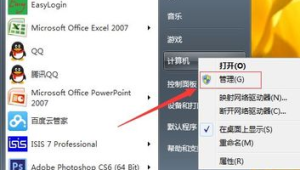
那么,如何才能顺利地更新电脑word相关的驱动呢?我们可以通过设备管理器来查找可更新的驱动。在电脑桌面上右键点击“此电脑”,选择“管理”,然后在弹出的计算机管理窗口中找到“设备管理器”。在这里,我们可以看到电脑中各类硬件设备的列表,展开相应设备类别,右键点击设备名称,选择“更新驱动程序”,按照提示操作即可。
各大硬件厂商也会提供专门的驱动更新软件。例如,英伟达为其显卡提供了GeForce Experience软件,英特尔有自己的驱动更新工具。我们可以前往这些厂商的官方网站,下载并安装对应的驱动更新软件,然后运行软件,它会自动检测电脑中硬件设备的驱动情况,并提示是否有可用的更新,一键点击更新就能轻松完成驱动升级。
还有一种更为简单便捷的方式,就是利用Windows Update功能。Windows操作系统会定期检测电脑硬件设备的驱动程序,并在有可用更新时推送通知。我们只需保持电脑联网,打开设置中的更新选项,让系统自动下载并安装word相关硬件设备的驱动更新,无需手动操心。
在更新驱动的过程中,也有一些需要注意的事项。务必从官方渠道获取驱动程序,避免从不明来源下载,以防下载到恶意软件伪装的驱动程序,给电脑安全带来隐患。在更新驱动前,最好备份当前的驱动程序,这样在更新后如果出现问题,还可以恢复到之前稳定的版本。
电脑word更新驱动是保障电脑高效运行、提升文档处理体验的关键环节。我们要重视驱动更新,通过合适的方式及时为硬件设备安装最新驱动,让电脑始终保持最佳状态,为我们的工作和生活提供有力支持。