◎欢迎参与讨论,请在这里发表您的看法、交流您的观点。
搜索
网站分类
标签列表
- 黑帽SEO学习 (2072)
- 黑帽SEO技术 (3000)
- 友链交换平台 (4)
- 泛目录 (6)
- 寄生虫 (2)
- 关键词 (5)
- 网站权重 (7)
- 黑客技术 (60)
- 黑帽SEO优化 (6)
- 黑帽SEO教程 (6)
- 站群 (3)
- 百度惊雷算法 (3)
- 百度算法 (3)
- 二级目录 (5)
- 黑帽SEO培训 (3)
- 站群系统 (3)
- seo技术 (62)
- 黑帽SEO软件 (9)
- 蜘蛛池技术 (6)
- 网站快排 (4)
- 外链优化 (4)
- 黑帽技术 (3004)
- 蜘蛛池出租 (7)
- 蜘蛛池教程 (5)
- K站恢复 (4)
- CC防护 (3)
- seo黑帽技术有哪些 (4)
- seo黑帽有哪些技术 (3)
- seo黑帽怎么赚钱 (3)
- seo黑帽是什么意思 (3)
作者列表
站点信息
- 文章总数:13334
- 页面总数:3
- 分类总数:42
- 标签总数:57
- 评论总数:6045
- 浏览总数:7022138
电脑黑屏后打开 dhcp 及相关解决办法
更新:
分类:黑帽文章
作者:coprox
阅读:121
在现代社会,电脑已经成为人们工作、学习和娱乐中不可或缺的工具。电脑在使用过程中难免会出现各种问题,其中电脑黑屏就是一种较为常见且令人头疼的状况。当电脑突然黑屏时,屏幕上一片漆黑,所有的操作界面和数据都消失不见,这不仅会打断正在进行的重要工作,还会让人陷入一种焦虑和无措的状态。而在解决电脑黑屏问题的过程中,打开 DHCP(动态主机配置协议)可能是一个关键的步骤。
DHCP 是一种网络协议,它可以自动为网络中的设备分配 IP 地址、子网掩码、默认网关等网络配置信息。在正常情况下,我们的电脑通过 DHCP 服务器获取这些必要的网络参数,从而能够顺利地接入网络。当电脑出现黑屏故障时,有可能是网络配置方面出现了问题,而打开 DHCP 或许能够帮助我们解决这一难题。
我们要了解电脑黑屏的原因是多种多样的。可能是硬件方面的故障,比如显卡过热、内存条松动、硬盘损坏等;也可能是软件方面的问题,像操作系统崩溃、驱动程序不兼容、病毒感染等。当遇到黑屏问题时,我们不能盲目地去操作,而是要进行一些初步的排查。检查电脑的硬件连接是否正常,查看显示器的电源线、数据线是否插好,主机的电源是否稳定等。如果硬件连接没有问题,那么就有可能是软件或者网络配置的问题了。
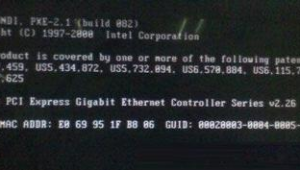
此时,打开 DHCP 就显得尤为重要。我们可以通过一些简单的步骤来尝试打开 DHCP。在 Windows 系统中,我们可以右键点击桌面上的网络图标,选择“打开网络和 Internet 设置”,然后点击“更改适配器选项”。在打开的网络连接列表中,找到正在使用的网络连接,右键点击它,选择“属性”。在弹出的属性窗口中,找到“Internet 协议版本 4(TCP/IPv4)”,选中它并点击“属性”。在新弹出的窗口中,选择“自动获得 IP 地址”和“自动获得 DNS 服务器地址”,这就是开启 DHCP 的操作。完成这些设置后,点击“确定”保存设置,然后重新启动电脑,看看黑屏问题是否得到解决。
打开 DHCP 之所以可能解决黑屏问题,是因为如果电脑的网络配置出现错误,导致无法正常获取网络参数,可能会引发一系列的系统异常,从而导致黑屏。通过开启 DHCP,让电脑自动获取正确的网络配置信息,有可能使系统恢复正常运行。当然,这并不是万能的解决方法,有时候黑屏问题可能是由其他更复杂的原因引起的。
如果打开 DHCP 后黑屏问题仍然存在,我们就需要进一步深入排查。可以尝试进入安全模式,在安全模式下系统只加载最基本的驱动程序和服务,这样可以帮助我们判断问题是出在驱动程序还是其他软件上。如果在安全模式下电脑能够正常显示,那么就可以逐步排查哪些软件或者驱动程序可能是导致黑屏的罪魁祸首。我们可以卸载最近安装的软件,更新显卡驱动程序等,通过这些方法来尝试解决问题。
还可以借助一些专业的硬件检测工具来检测电脑硬件是否存在故障。例如,使用 MemTest 来检测内存条是否有问题,使用 HD Tune 来检测硬盘的健康状况等。通过这些工具的检测,我们可以更准确地找出问题所在,然后采取相应的解决措施。
当电脑出现黑屏问题时,打开 DHCP 是一个值得尝试的解决方法。但我们要明白,电脑黑屏问题的解决需要我们有耐心和细心,通过逐步排查和分析,找到问题的根源,才能最终解决问题,让电脑重新恢复正常使用,继续为我们的工作、学习和生活服务。