◎欢迎参与讨论,请在这里发表您的看法、交流您的观点。
搜索
网站分类
标签列表
- 黑帽SEO学习 (2072)
- 黑帽SEO技术 (3000)
- 友链交换平台 (4)
- 泛目录 (6)
- 寄生虫 (2)
- 关键词 (5)
- 网站权重 (7)
- 黑客技术 (60)
- 黑帽SEO优化 (6)
- 黑帽SEO教程 (6)
- 站群 (3)
- 百度惊雷算法 (3)
- 百度算法 (3)
- 二级目录 (5)
- 黑帽SEO培训 (3)
- 站群系统 (3)
- seo技术 (62)
- 黑帽SEO软件 (9)
- 蜘蛛池技术 (6)
- 网站快排 (4)
- 外链优化 (4)
- 黑帽技术 (3004)
- 蜘蛛池出租 (7)
- 蜘蛛池教程 (5)
- K站恢复 (4)
- CC防护 (3)
- seo黑帽技术有哪些 (4)
- seo黑帽有哪些技术 (3)
- seo黑帽怎么赚钱 (3)
- seo黑帽是什么意思 (3)
作者列表
站点信息
- 文章总数:13334
- 页面总数:3
- 分类总数:42
- 标签总数:57
- 评论总数:6045
- 浏览总数:7022138
电脑上调表格
更新:
分类:黑帽文章
作者:coprox
阅读:151
在现代办公场景中,电脑上的表格处理是一项极为常见且重要的工作。无论是企业的财务报表、销售数据统计,还是学校的学生成绩管理、课程安排,亦或是科研领域的数据记录与分析,表格都扮演着不可或缺的角色。当我们坐在电脑前,面对那密密麻麻的数据和复杂的表格格式,如何高效、精准地上调表格,使其符合我们的需求,就成为了一门值得深入探究的学问。
电脑上调表格,首先要明确的是操作的软件工具。目前市面上有众多表格处理软件,如微软的Excel、谷歌的Sheets、国产的WPS表格等。不同的软件在功能上虽有相似之处,但也存在一些细微的差异。以Excel为例,它功能强大,具有丰富的函数库和数据处理能力。当我们需要上调表格时,可能是要调整表格的行高、列宽,也可能是对表格的内容进行排序、筛选,或者是对表格的格式进行美化。
调整行高和列宽是上调表格的基础操作。有时候,表格中的文字内容较多,默认的行高无法完整显示,这就需要我们手动调整行高。在Excel中,我们可以将鼠标指针移至行号之间的分隔线上,当指针变为双向箭头时,按住鼠标左键上下拖动,就能直观地调整行高。同样,列宽的调整也是类似的操作,将鼠标指针移至列标之间的分隔线,左右拖动即可。这种手动调整的方式简单直接,但对于大量表格数据的处理,可能效率不高。此时,我们可以使用“自动调整行高”和“自动调整列宽”功能,软件会根据单元格中的内容自动调整行高和列宽,使表格更加美观、整齐。
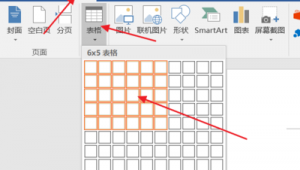
除了调整行高和列宽,对表格内容进行排序和筛选也是常见的上调操作。排序可以让数据按照我们指定的规则进行排列,便于我们快速查找和分析数据。在Excel中,我们可以选中需要排序的数据区域,然后点击“数据”选项卡中的“排序”按钮,在弹出的对话框中设置排序的关键字、排序依据和排序次序。筛选则可以帮助我们只显示符合特定条件的数据,隐藏不需要的数据。通过点击数据区域中的“筛选”按钮,我们可以在每列的标题旁出现筛选箭头,点击箭头即可设置筛选条件。
表格的格式美化也是上调表格的重要环节。一个美观的表格不仅能提高数据的可读性,还能给人留下良好的印象。我们可以通过设置字体、字号、颜色、对齐方式等,让表格的内容更加清晰易读。还可以使用表格样式和条件格式来增强表格的视觉效果。表格样式可以快速应用预设的格式,使表格看起来更加专业;条件格式则可以根据单元格中的值自动应用不同的格式,突出显示重要的数据。
在电脑上调表格并不是一件轻松的事情,尤其是处理大量复杂的数据时,可能会遇到各种问题。例如,数据录入错误、公式计算结果不准确、表格格式混乱等。这就需要我们具备一定的数据分析和问题解决能力。在录入数据时,要仔细核对,避免出现错误;对于公式的使用,要确保其逻辑正确,并定期检查计算结果;当表格格式出现混乱时,可以通过“清除格式”功能将表格恢复到默认状态,然后重新设置格式。
电脑上调表格是一项综合性的工作,需要我们熟练掌握表格处理软件的各种功能,具备良好的数据分析和问题解决能力。只有不断学习和实践,才能在面对各种表格处理任务时游刃有余,高效地完成工作。我们也要注重表格的美观性和可读性,让表格更好地服务于我们的工作和生活。在未来的办公中,随着科技的不断发展,表格处理软件的功能也会越来越强大,我们需要不断跟上时代的步伐,提升自己的表格处理技能。