◎欢迎参与讨论,请在这里发表您的看法、交流您的观点。
搜索
网站分类
标签列表
- 黑帽SEO学习 (2072)
- 黑帽SEO技术 (3000)
- 友链交换平台 (4)
- 泛目录 (6)
- 寄生虫 (2)
- 关键词 (5)
- 网站权重 (7)
- 黑客技术 (60)
- 黑帽SEO优化 (6)
- 黑帽SEO教程 (6)
- 站群 (3)
- 百度惊雷算法 (3)
- 百度算法 (3)
- 二级目录 (5)
- 黑帽SEO培训 (3)
- 站群系统 (3)
- seo技术 (62)
- 黑帽SEO软件 (9)
- 蜘蛛池技术 (6)
- 网站快排 (4)
- 外链优化 (4)
- 黑帽技术 (3004)
- 蜘蛛池出租 (7)
- 蜘蛛池教程 (5)
- K站恢复 (4)
- CC防护 (3)
- seo黑帽技术有哪些 (4)
- seo黑帽有哪些技术 (3)
- seo黑帽怎么赚钱 (3)
- seo黑帽是什么意思 (3)
作者列表
站点信息
- 文章总数:13334
- 页面总数:3
- 分类总数:42
- 标签总数:57
- 评论总数:6045
- 浏览总数:7022138
电脑电脑wps如何设置段前段
更新:
分类:黑帽文章
作者:coprox
阅读:212
在 WPS 中,设置段前段后是一项非常基础且重要的排版操作,它能让文档的段落结构更加清晰,阅读体验更佳。下面将详细介绍在 WPS 中如何设置段前段后。
段落的格式设置通常可以通过“段落”对话框来完成。在文档中,选中需要设置段前段后的段落,然后右键点击选中的段落,在弹出的菜单中选择“段落”选项。这将打开“段落”对话框,其中包含了各种与段落相关的设置选项。
在“段落”对话框中,我们可以看到“间距”部分,这里就是设置段前段后的地方。“段前”表示当前段落与上一段落之间的距离,“段后”则表示当前段落与下一段落之间的距离。通过调整“段前”和“段后”的数值,我们可以轻松地控制段落之间的间距。
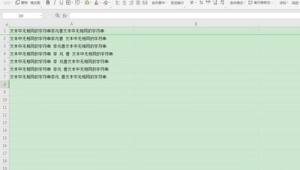
例如,如果我们希望段落之间的间距较大,以便更好地区分不同的内容,可以将“段前”和“段后”的值设置为较大的数值,如 12 磅或 18 磅。这样,段落之间就会有明显的间隔,使文档看起来更加整洁和美观。相反,如果我们希望段落之间的间距较小,以节省文档的空间,可以将“段前”和“段后”的值设置为较小的数值,如 6 磅或 9 磅。
除了通过“段落”对话框设置段前段后,WPS 还提供了一些快捷方式,方便用户快速进行操作。例如,在选中段落后,直接按下“Ctrl + Enter”组合键,可以在当前段落前后插入空行,相当于设置了一定的段前段后间距。在“开始”菜单的“段落”组中,也可以找到“段落”对话框的快捷按钮,点击该按钮即可打开“段落”对话框进行设置。
需要注意的是,不同的文档类型和排版需求可能对段前段后的设置有不同的要求。例如,在正式的论文或报告中,通常需要设置较大的段前段后间距,以突出每个章节的独立性;而在一些简洁的文档中,可能需要设置较小的段前段后间距,以保持文档的紧凑性。因此,在设置段前段后时,我们需要根据具体的情况进行调整,以达到最佳的排版效果。
WPS 还支持在样式中设置段前段后。通过创建自定义的样式,并在样式中设置段前段后的值,我们可以在整个文档中快速应用相同的段落格式。这样,不仅可以提高排版的效率,还可以保证文档的风格一致性。
在 WPS 中设置段前段后是一项非常简单而实用的操作。通过合理地设置段前段后,可以使文档的排版更加美观、整洁,提高阅读体验。无论是在撰写论文、报告还是其他类型的文档时,都可以根据需要灵活地运用段前段后设置,让文档更加出色。