◎欢迎参与讨论,请在这里发表您的看法、交流您的观点。
搜索
网站分类
标签列表
- 黑帽SEO学习 (2072)
- 黑帽SEO技术 (3000)
- 友链交换平台 (4)
- 泛目录 (6)
- 寄生虫 (2)
- 关键词 (5)
- 网站权重 (7)
- 黑客技术 (60)
- 黑帽SEO优化 (6)
- 黑帽SEO教程 (6)
- 站群 (3)
- 百度惊雷算法 (3)
- 百度算法 (3)
- 二级目录 (5)
- 黑帽SEO培训 (3)
- 站群系统 (3)
- seo技术 (62)
- 黑帽SEO软件 (9)
- 蜘蛛池技术 (6)
- 网站快排 (4)
- 外链优化 (4)
- 黑帽技术 (3004)
- 蜘蛛池出租 (7)
- 蜘蛛池教程 (5)
- K站恢复 (4)
- CC防护 (3)
- seo黑帽技术有哪些 (4)
- seo黑帽有哪些技术 (3)
- seo黑帽怎么赚钱 (3)
- seo黑帽是什么意思 (3)
作者列表
站点信息
- 文章总数:13334
- 页面总数:3
- 分类总数:42
- 标签总数:57
- 评论总数:6045
- 浏览总数:7022138
惠普电脑投屏到电脑
更新:
分类:黑帽文章
作者:coprox
阅读:155
在当今数字化办公与娱乐的时代,设备之间的互联互通变得尤为重要。惠普电脑作为市场上备受青睐的电子产品,其功能丰富多样,其中投屏到另一台电脑的功能更是为用户带来了极大的便利。无论是在商务会议中展示精彩的PPT,还是在家庭聚会时共享影片,惠普电脑的投屏功能都能让信息的传递更加高效和直观。
惠普电脑投屏到另一台电脑,首先要确保两台电脑都处于良好的工作状态。对于被投屏的电脑,要保证其操作系统稳定,且具备足够的性能来接收和显示投屏内容。而作为投屏源的惠普电脑,需要提前检查系统设置和相关软件是否正常。如果使用的是Windows系统的惠普电脑,它本身就自带了投屏功能。通过按下Windows + P组合键,在弹出的投影选项中,可以选择“连接到无线显示器”。这一功能的实现前提是两台电脑都连接到了同一个无线网络,并且被投屏的电脑开启了无线投影接收功能。在连接过程中,被投屏电脑会显示一个PIN码,在惠普电脑上输入该PIN码进行配对,配对成功后即可实现无线投屏。这种无线投屏方式摆脱了线缆的束缚,让投屏过程更加便捷和灵活。
若想要获得更稳定的投屏效果,使用有线连接也是不错的选择。这就需要用到相应的连接线,如HDMI线。HDMI线具有高带宽、高画质的特点,能够保证投屏内容的清晰和流畅。将HDMI线的一端插入惠普电脑的HDMI接口,另一端插入被投屏电脑的HDMI接口。如果被投屏电脑没有HDMI接口,还可以使用HDMI转其他接口的转换器。连接完成后,打开惠普电脑和被投屏电脑,在惠普电脑上进行简单的显示设置调整。一般来说,按下Windows + P组合键,选择“扩展”或“复制”模式。“扩展”模式可以将惠普电脑的桌面扩展到被投屏电脑上,相当于拥有了更大的工作区域;“复制”模式则是将惠普电脑的桌面完全复制到被投屏电脑上,适合用于展示内容。
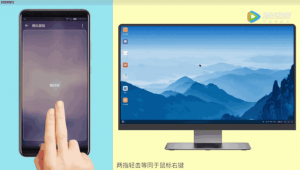
在商务场景中,惠普电脑投屏到电脑的功能发挥着重要作用。在商务会议中,演讲者可以将惠普电脑上的PPT、数据报表等内容清晰地展示在大屏幕电脑上,让参会人员能够更直观地了解会议内容。投屏过程的便捷性也节省了时间,提高了会议效率。在教育领域,教师可以将惠普电脑上的教学资料、课件等投屏到教室的电脑上,让学生能够更清晰地观看和学习。这种方式丰富了教学手段,提升了教学效果。
在家庭娱乐方面,惠普电脑投屏到电脑也能带来全新的体验。用户可以将惠普电脑上的电影、游戏等内容投屏到客厅的大屏幕电脑上,享受更加震撼的视觉效果。一家人围坐在一起,共享欢乐时光。而且,投屏功能还支持多设备之间的切换,用户可以根据自己的需求随时更换投屏源。
惠普电脑投屏到电脑的功能为我们的工作和生活带来了诸多便利。无论是无线投屏的便捷性,还是有线投屏的稳定性,都能满足不同场景下的需求。随着科技的不断发展,相信惠普电脑的投屏功能会更加完善,为用户带来更好的使用体验。我们也可以充分利用这一功能,让信息的传递更加高效,让生活更加丰富多彩。