◎欢迎参与讨论,请在这里发表您的看法、交流您的观点。
搜索
网站分类
标签列表
- 黑帽SEO学习 (2072)
- 黑帽SEO技术 (3000)
- 友链交换平台 (4)
- 泛目录 (6)
- 寄生虫 (2)
- 关键词 (5)
- 网站权重 (7)
- 黑客技术 (60)
- 黑帽SEO优化 (6)
- 黑帽SEO教程 (6)
- 站群 (3)
- 百度惊雷算法 (3)
- 百度算法 (3)
- 二级目录 (5)
- 黑帽SEO培训 (3)
- 站群系统 (3)
- seo技术 (62)
- 黑帽SEO软件 (9)
- 蜘蛛池技术 (6)
- 网站快排 (4)
- 外链优化 (4)
- 黑帽技术 (3004)
- 蜘蛛池出租 (7)
- 蜘蛛池教程 (5)
- K站恢复 (4)
- CC防护 (3)
- seo黑帽技术有哪些 (4)
- seo黑帽有哪些技术 (3)
- seo黑帽怎么赚钱 (3)
- seo黑帽是什么意思 (3)
作者列表
站点信息
- 文章总数:13334
- 页面总数:3
- 分类总数:42
- 标签总数:57
- 评论总数:6045
- 浏览总数:7022138
win7电脑分区教程
更新:
分类:黑帽文章
作者:coprox
阅读:113
在使用win7电脑的过程中,合理的硬盘分区能够提高系统运行效率、方便数据管理。一个科学的分区方案可以将系统文件、个人数据、软件安装等内容分别存放,避免因数据混乱而导致系统出现问题。比如,将系统安装在一个独立分区,当系统出现故障需要重装时,不会影响到其他分区的数据。合理分区也便于我们对不同类型的数据进行分类管理,提高查找和使用数据的效率。下面就为大家详细介绍win7电脑的分区教程。
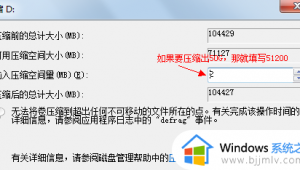
我们可以采用系统自带的磁盘管理工具进行分区。这种方法适合对电脑操作有一定了解的用户,操作相对简便且无需额外下载软件。具体步骤如下:第一步,打开磁盘管理。可以通过右键点击“计算机”图标,在弹出的菜单中选择“管理”,然后在计算机管理窗口中找到“磁盘管理”选项并点击进入。第二步,查看磁盘信息。在磁盘管理界面,你可以看到当前电脑硬盘的分区情况,包括每个分区的大小、文件系统类型等。第三步,选择要分区的磁盘。在未分配的磁盘空间上右键点击,选择“新建简单卷”,这将启动新建简单卷向导。第四步,设置分区大小。在向导中,你需要指定新分区的大小。可以根据自己的需求进行调整,但要注意预留足够的空间给其他分区。第五步,分配驱动器号。选择一个未使用的驱动器号,这将作为新分区的标识,方便在资源管理器中访问。第六步,选择文件系统。通常建议选择NTFS文件系统,它具有更好的安全性和稳定性。第七步,完成分区创建。点击“完成”按钮,系统将开始创建新分区并格式化,这个过程可能需要一些时间,请耐心等待。
除了使用系统自带工具,我们还可以借助第三方分区软件,如DiskGenius。对于不太熟悉电脑操作的用户来说,第三方软件的界面更加直观,功能也更为强大。以下是使用DiskGenius进行分区的步骤:第一步,下载并安装DiskGenius。可以从官方网站下载最新版本的软件,安装过程按照提示进行即可。第二步,打开DiskGenius。软件启动后,会显示当前电脑硬盘的详细信息。第三步,选择要分区的磁盘。在软件界面中找到要分区的磁盘,右键点击该磁盘,选择“快速分区”选项。第四步,设置分区参数。在快速分区对话框中,你可以设置分区的数量、大小、文件系统等参数。可以根据自己的需求进行调整,同时软件会提供一些推荐的分区方案供你参考。第五步,确认分区设置。设置完成后,点击“确定”按钮,软件会提示你确认分区操作,确认无误后点击“是”。第六步,执行分区操作。软件会开始对磁盘进行分区和格式化,这个过程可能需要一些时间,请不要中途关闭软件或进行其他操作。
在分区过程中,还需要注意一些事项。在进行分区操作前,一定要备份重要的数据。分区操作可能会导致数据丢失,为了避免数据损失,建议将重要数据备份到外部存储设备,如移动硬盘、U盘等。要根据自己的使用需求合理规划分区大小。如果经常存储大量的、图片等文件,那么可以适当增大数据分区的大小;如果主要用于办公和日常使用,那么系统分区和软件分区的大小可以相对小一些。在选择文件系统时,建议优先选择NTFS文件系统。它支持更大的文件和分区大小,具有更好的安全性和稳定性,同时还支持文件加密、压缩等功能。
通过以上详细的教程和注意事项,相信大家已经掌握了win7电脑的分区方法。合理的硬盘分区能够让你的电脑更加高效、稳定地运行,希望大家都能根据自己的需求为电脑进行科学的分区。